
Texte brut, sans .exe
C’est un .bat open source. Ouvre-le avec le Bloc-notes et lis ligne par ligne ce qu’il fait avant de le lancer.
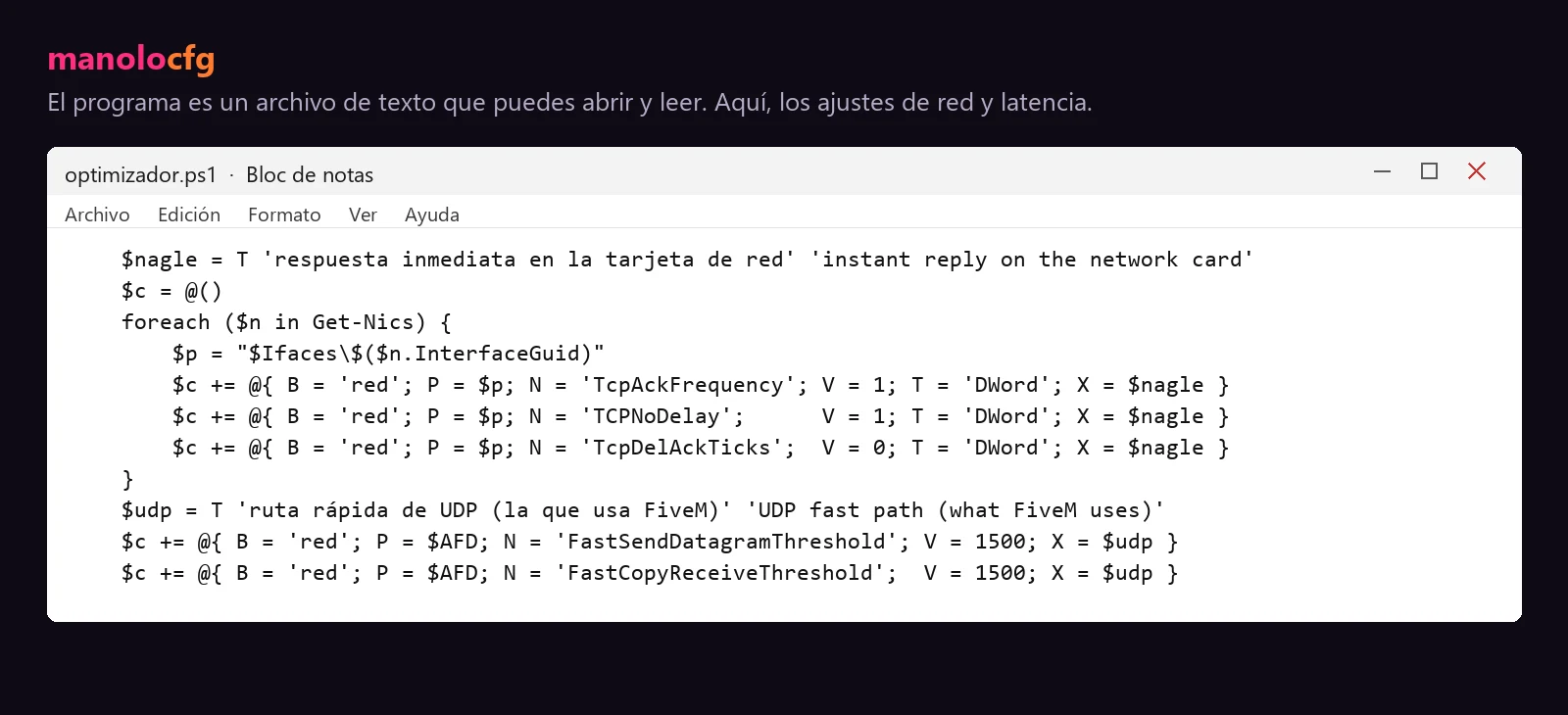
Un optimiseur gratuit avec de vrais réglages Windows pour le réseau, la latence et les FPS, que tu peux lire ligne par ligne. Et ce qui joue vraiment sur les FPS dans FiveM, expliqué sans chiffres inventés.
Rejoins le DiscordMis à jour le Par manolocfg
C’est un .bat open source. Ouvre-le avec le Bloc-notes et lis ligne par ligne ce qu’il fait avant de le lancer.
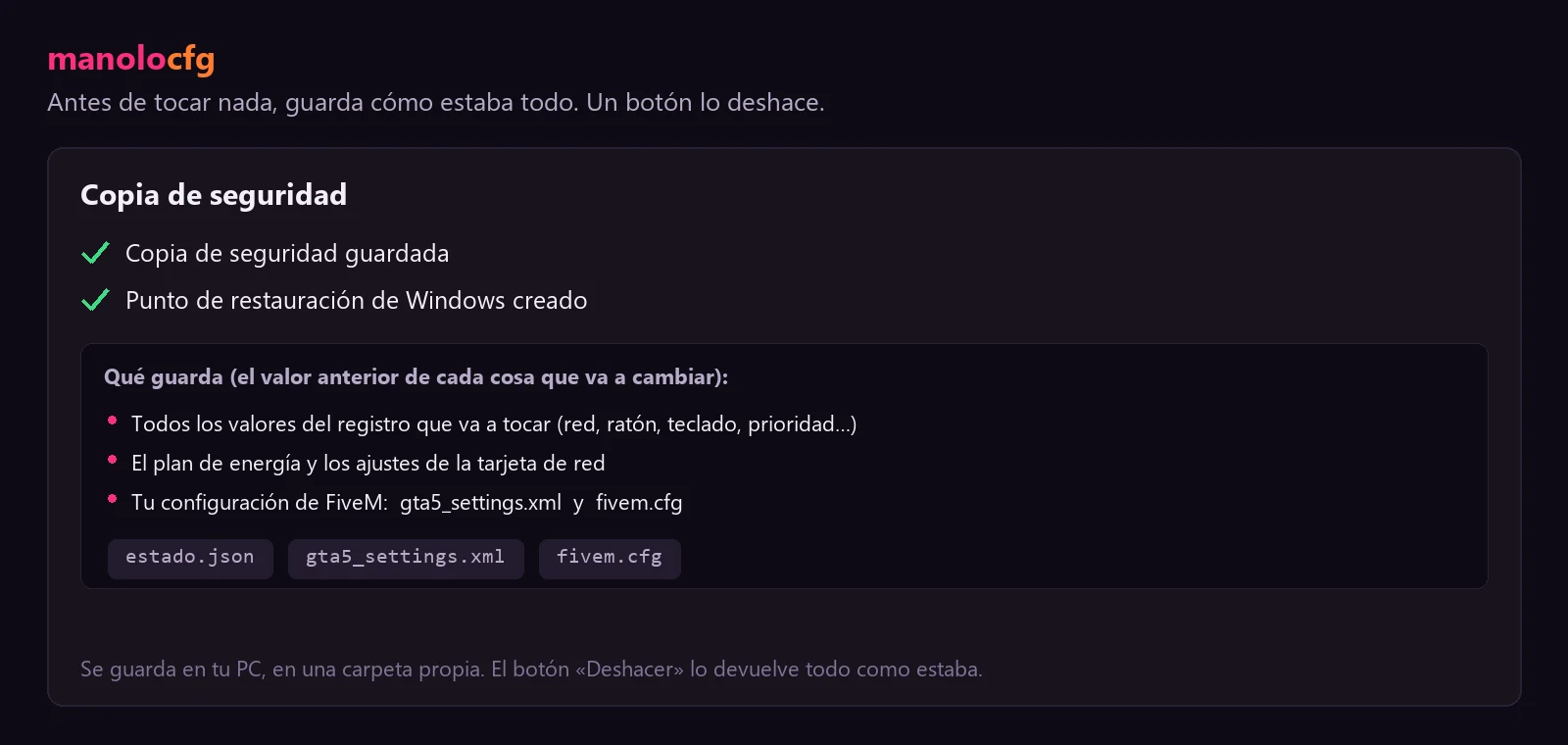
Il sauvegarde ce qu’il va changer, et tu annules tout en un clic.
Il ne contient ni l’IP, ni l’adresse MAC, ni le DNS, ni le nom d’ordinateur de qui que ce soit. Juste des réglages Windows.
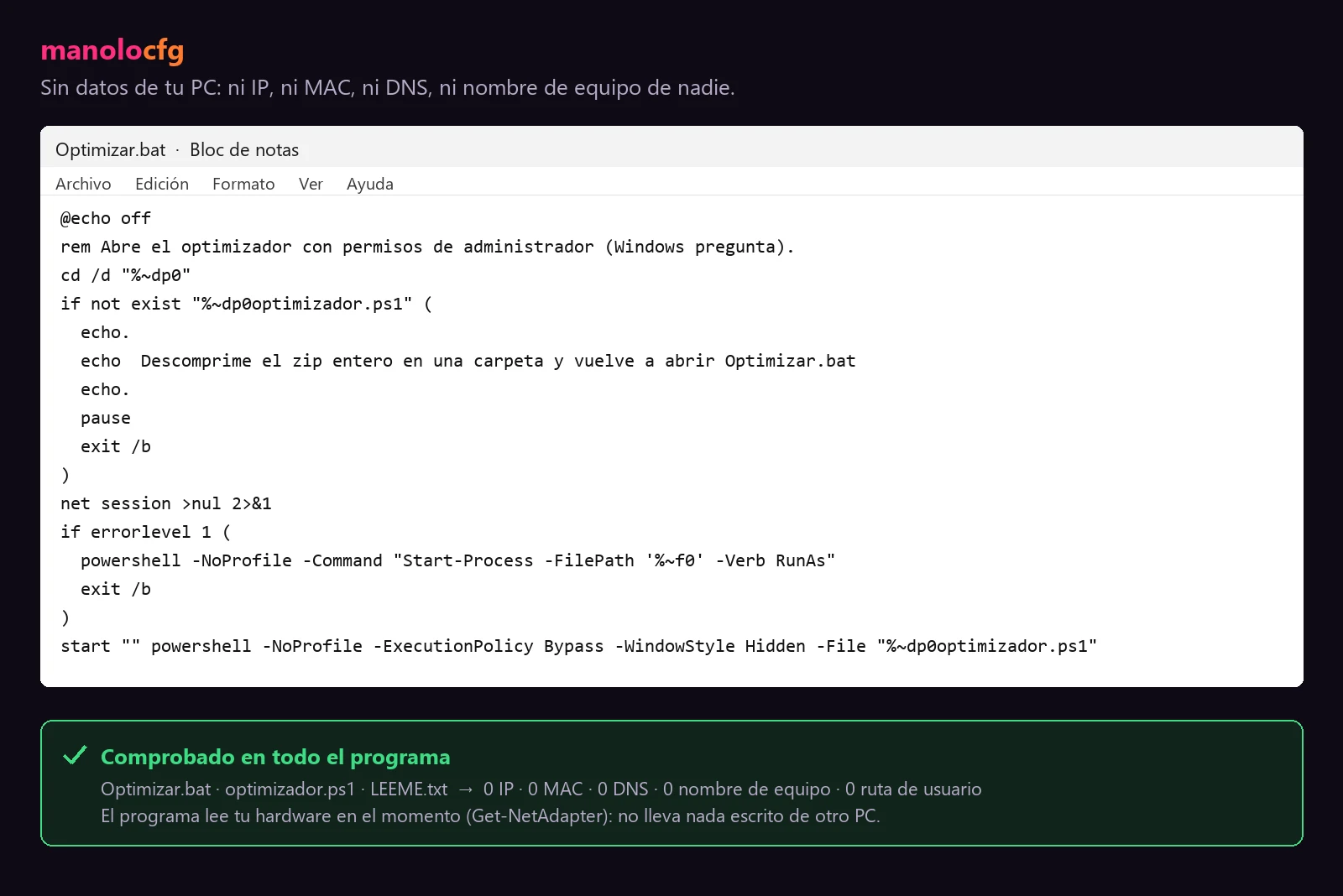
Notre optimiseur configure de vrais réglages réseau, latence et FPS dans Windows. Rien de plus, rien de moins.
Il y a plein de « FPS boost » pour FiveM qui vendent du rêve. Pas celui-là. Voilà ce qui le rend différent :
.bat open source : ouvre-le avec le Bloc-notes et lis ligne par ligne ce qu’il fait. Pas de .exe louches.Si quelqu’un te promet que ton ping va baisser de tant de millisecondes, à coup sûr, il te ment. Ça enlève de vraies sources de latence ; ça ne fait pas de miracles.
On veut que tu saches exactement ce qui est modifié sur ton PC avant de lancer quoi que ce soit :
.bat avant de le lancer. Clic droit, « Ouvrir avec » et choisis le Bloc-notes. Chaque réglage est visible.Le programme (Optimizar.bat, qui ouvre optimizador.ps1) ne touche qu’à ce que tu vois ici. Chaque élément a sa case, donc tu peux laisser de côté ce que tu ne veux pas. Il ne « multiplie pas les FPS » : ce sont des réglages de Windows, du pilote et de FiveM qui réduisent la latence et les saccades.
| Où, dans le registre | Ce qu’il met | À quoi ça sert |
|---|---|---|
…\Tcpip\Parameters\Interfaces\{ta carte} → TcpAckFrequency |
1 |
Réponse immédiate de la carte réseau (supprime l’ACK différé). |
…\Tcpip\Parameters\Interfaces\{ta carte} → TCPNoDelay |
1 |
Désactive l’algorithme de Nagle : les paquets partent sans attendre. |
…\Tcpip\Parameters\Interfaces\{ta carte} → TcpDelAckTicks |
0 |
Aucun délai pour confirmer les paquets. |
…\AFD\Parameters → FastSendDatagramThreshold |
1500 |
Chemin rapide UDP à l’envoi (FiveM passe par UDP). |
…\AFD\Parameters → FastCopyReceiveThreshold |
1500 |
Chemin rapide UDP à la réception. |
…\Policies\…\DeliveryOptimization → DODownloadMode |
0 |
Windows arrête d’utiliser ton débit montant pour envoyer ses mises à jour à d’autres PC. |
| Où, dans le registre | Ce qu’il met | À quoi ça sert |
|---|---|---|
HKCU\Control Panel\Mouse → MouseSpeed, MouseThreshold1 et MouseThreshold2 |
0 |
Désactive l’accélération de la souris : tu vises en 1:1. La sensibilité n’est pas touchée. |
HKCU\Control Panel\Keyboard → KeyboardDelay |
0 |
Aucun délai quand tu maintiens une touche enfoncée. |
HKCU\Control Panel\Keyboard → KeyboardSpeed |
31 |
Répétition des touches au maximum permis par Windows. |
…\Accessibility\Keyboard Response → Flags |
122 |
Désactive les « Touches filtres » et leur raccourci. |
…\Accessibility\StickyKeys → Flags |
506 |
Supprime l’alerte de Maj ×5 qui te sort du jeu. |
…\Accessibility\ToggleKeys → Flags |
58 |
Supprime l’alerte de Verr. Maj et Verr. Num. |
| Où, dans le registre | Ce qu’il met | À quoi ça sert |
|---|---|---|
…\Multimedia\SystemProfile → NetworkThrottlingIndex |
0xFFFFFFFF (désactivé) |
Windows arrête de limiter le réseau pendant que tu joues. |
…\Multimedia\SystemProfile → SystemResponsiveness |
10 |
Moins de CPU réservé aux tâches de fond. C’est la valeur recommandée par Microsoft, pas 0. |
…\SystemProfile\Tasks\Games → GPU Priority |
8 |
Priorité GPU élevée dans le profil « Games » de Windows. |
…\SystemProfile\Tasks\Games → Priority |
6 |
Priorité CPU élevée pour les jeux. |
…\SystemProfile\Tasks\Games → Scheduling Category et SFIO Priority |
High |
Le planificateur et les entrées/sorties traitent les jeux en priorité. |
…\Control\Power\PowerThrottling → PowerThrottlingOff |
1 |
Windows arrête de brider les programmes pour économiser de l’énergie. |
HKCU\System\GameConfigStore → GameDVR_Enabled et …\CurrentVersion\GameDVR → AppCaptureEnabled |
0 |
Désactive l’enregistrement en arrière-plan de la Xbox Game Bar. |
HKCU\Software\Microsoft\GameBar → AutoGameModeEnabled et AllowAutoGameMode |
1 |
Active le Mode Jeu de Windows. |
| Où, dans le registre | Ce qu’il met | À quoi ça sert |
|---|---|---|
…\CurrentVersion\Search → BingSearchEnabled |
0 |
La recherche du menu Démarrer n’affiche plus de résultats Bing. |
…\Policies\…\Explorer → DisableSearchBoxSuggestions |
1 |
Plus de suggestions web dans la recherche. |
…\ContentDeliveryManager → SilentInstalledAppsEnabled, PreInstalledAppsEnabled et OemPreInstalledAppsEnabled |
0 |
Windows arrête d’installer tout seul des applis publicitaires ou du fabricant. |
…\ContentDeliveryManager → SystemPaneSuggestionsEnabled et SubscribedContent-338388Enabled |
0 |
Plus de « suggestions » ni de contenu sponsorisé dans le menu Démarrer. |
…\Policies\…\CloudContent → DisableWindowsConsumerFeatures |
1 |
Windows arrête d’installer des jeux et des applis publicitaires. |
powercfg) : active le mode Performances élevées, désactive l’économie d’énergie du bus PCIe (ASPM), désactive le parking des cœurs et empêche le processeur de baisser en puissance. Seulement sur secteur : sur batterie, un portable continue d’économiser.gta5_settings.xml et fivem.cfg) : graphismes en mode compétitif, budget de textures selon ta VRAM et l’Anti-Lag d’AMD. Il ne touche pas aux fichiers du jeu.Les services de Windows (ni SysMain, ni Prefetch, ni le journal des événements, ni PcaSvc, ni la recherche), Defender, le pare-feu, la virtualisation, le TPM, le démarrage sécurisé, l’heure et l’identité du PC (adresse MAC, numéro de série, nom de l’ordinateur). Il ne vide ni le Prefetch, ni les journaux, ni l’historique, ni la corbeille. Tout est noté dans un journal texte, au cas où un serveur vérifierait ton PC.
L’optimiseur se télécharge gratuitement sur le Discord. Rejoins le Discord et demande-le ; là-bas, on te dit où il est et on t’aide si quelque chose ne te paraît pas clair.
Il n’y a pas de réglage magique. Les FPS sur FiveM dépendent de ton PC, de tes réglages et, beaucoup, du serveur sur lequel tu joues. Voilà ce qui aide en général, dans cet ordre :
cl_drawfps true. Mesure toujours au même endroit, avec la même caméra et une météo similaire, sinon tu ne sauras pas si quelque chose a aidé. On t’explique tout dans comment afficher les FPS sur FiveM.str_maxVehicleTextureRes avec une valeur plus basse que celle par défaut (1024) baisse la qualité des textures des voitures et libère de la mémoire. Et game_setDefaultEntityCapLimitToLow true, d’après la documentation de FiveM, « peut aider sur les configurations modestes ».resmon true dans la console. Si une ressource consomme beaucoup plus que les autres, le frein vient très probablement de ce script, pas de ton PC. Préviens le staff du serveur.Dans le doute, commence par les deux premières étapes : mesurer et régler les graphismes. C’est en général là que ça se voit le plus, surtout sur un petit PC.
Les saccades (les « freezes »), ce n’est pas la même chose que des FPS bas. Tu peux avoir un chiffre élevé et quand même voir le jeu se figer un instant quand tu tournes ou quand tu arrives dans une nouvelle zone. En général, elles viennent d’une de ces causes :
resmon. Si ça arrive sur un serveur et pas sur un autre, c’est très probablement ça.str_maxVehicleTextureRes peut aider.FiveM.app\data ; ce n’est pas une étape de la documentation de FiveM. À part ça, si FiveM affiche des erreurs de composants manquants, sa documentation indique de supprimer le fichier caches.xml du dossier de l’application (%localappdata%\FiveM\FiveM.app). On l’explique dans où se trouve le dossier de FiveM.cl_drawperf true ou netgraph true.Pas de cheats ni de programmes qui donnent un avantage, rien qui s’injecte dans le jeu et rien qui cache ton PC. On ne va pas non plus te promettre de chiffres. Notre truc, c’est de t’expliquer ce que fait chaque chose pour que tu décides toi-même.
Si en plus des performances tu veux changer l’apparence ou le son du jeu, regarde nos citizens, les sons d’armes et les skins d’armes.
Oui. Il se télécharge gratuitement sur notre Discord. Tu peux aussi y poser tes questions si un réglage te fait douter.
On ne va pas te donner de chiffre, parce que personne ne peut le savoir sans voir ton PC. L’optimiseur enlève de vraies sources de latence dans Windows, et le résultat dépend de ta machine, de ta connexion et du serveur. Mesure avant et après avec cl_drawfps.
L’optimiseur ne touche ni à FiveM ni au jeu : il change seulement des réglages Windows. Les bans globaux de FiveM visent les programmes externes qui s’injectent dans le jeu, et lui ne s’injecte dans rien. Cela dit, chaque serveur a ses règles : respecte-les.
L’optimiseur fait une sauvegarde avant de changer quoi que ce soit et tout s’annule en un clic. Windows redevient comme avant.
Ça évite que Windows te gêne, mais sur un PC un peu juste, ce sont surtout les réglages du jeu qui font la différence. Commence par le guide des réglages graphiques pour le PvP et par un citizen léger.
Comme il change seulement des réglages Windows et ne touche pas à FiveM, ça ne dépend pas du FiveM que tu utilises.
Tu y vois chaque skin en vidéo, tu le demandes, tu le télécharges et tu poses tes questions. Dans la communauté, tout peut s’obtenir gratuitement : entre et demande comment.