
Testo semplice, niente .exe
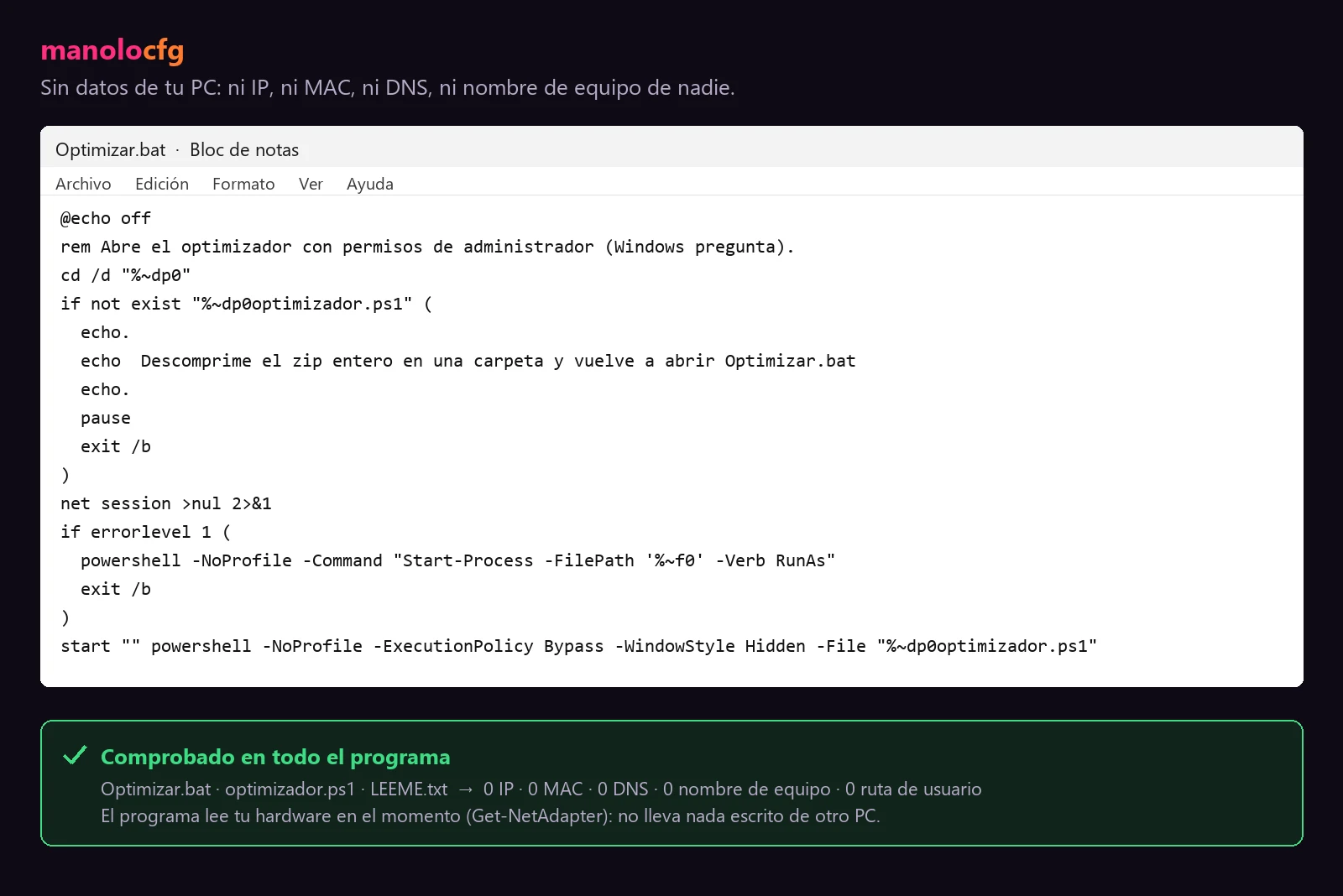
È un .bat open source. Aprilo con il Blocco note e leggi riga per riga cosa fa prima di avviarlo.
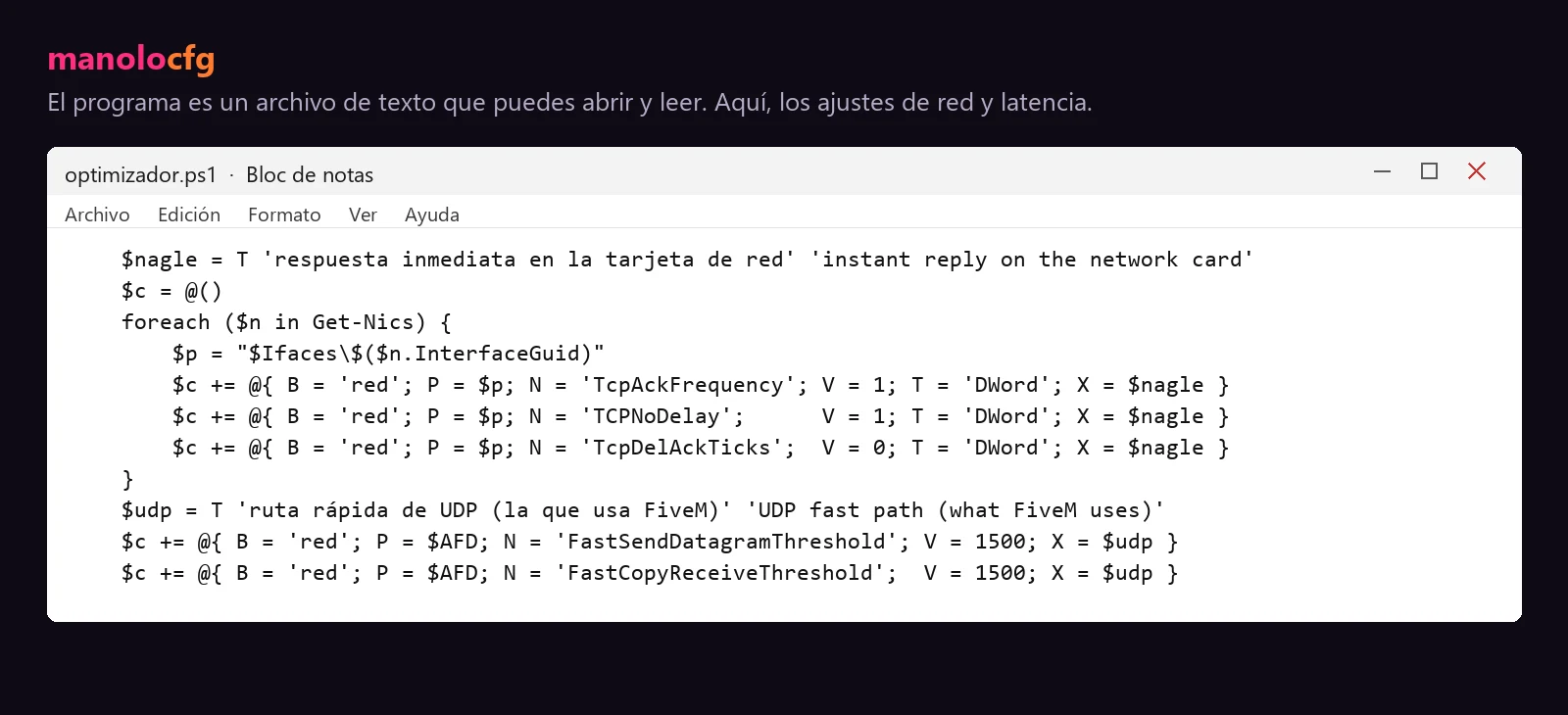
Un ottimizzatore gratis con impostazioni reali di Windows per rete, latenza e FPS, che puoi leggere riga per riga. E cosa influisce davvero sugli FPS di FiveM, spiegato senza numeri inventati.
Entra nel DiscordAggiornato il Di manolocfg
È un .bat open source. Aprilo con il Blocco note e leggi riga per riga cosa fa prima di avviarlo.
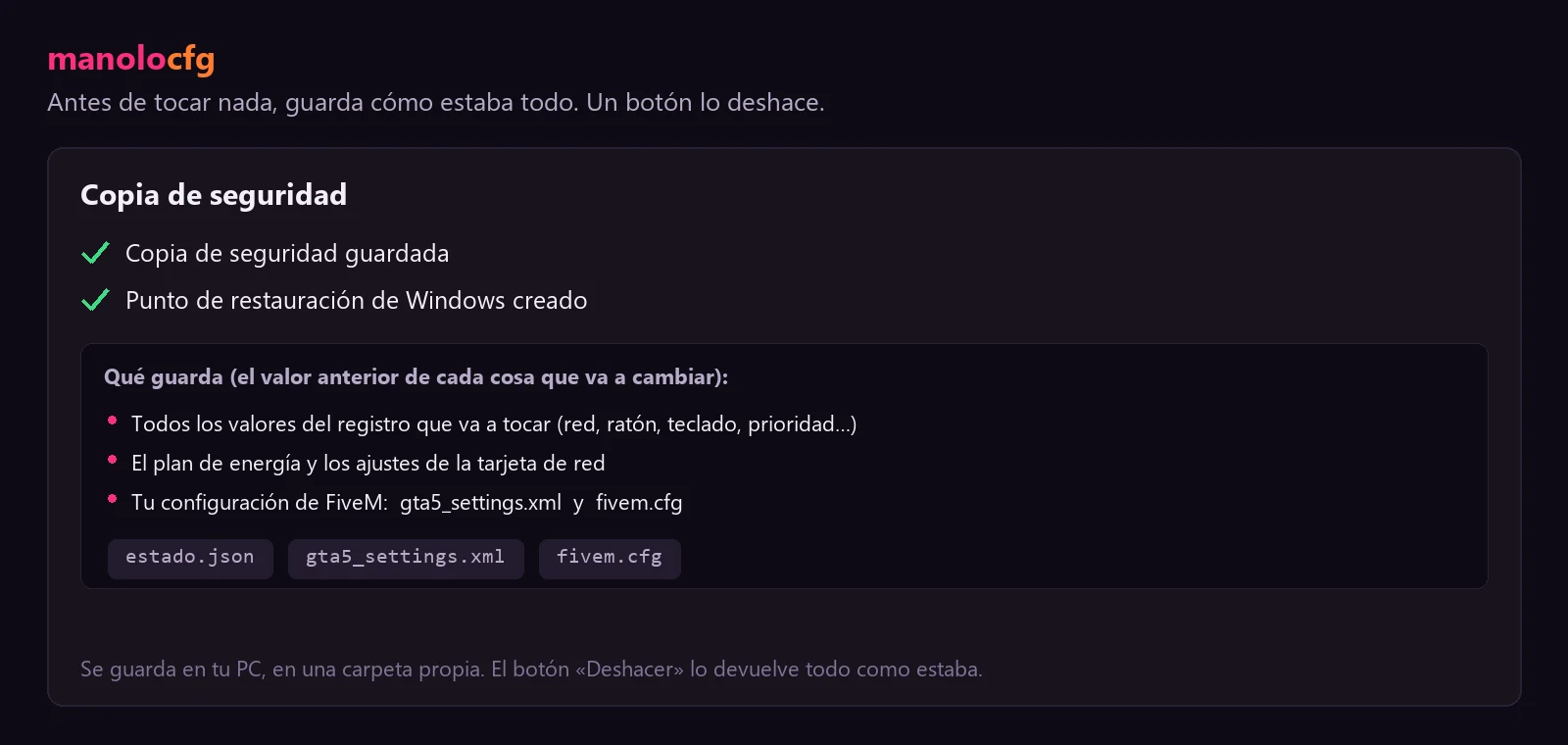
Salva un backup di quello che sta per cambiare e lo annulli tutto con un clic.
Non contiene l'IP, il MAC, il DNS né il nome del computer di nessuno. Solo impostazioni di Windows.
Il nostro ottimizzatore configura impostazioni reali di rete, latenza e FPS in Windows. Niente di più, e niente di meno.
Ci sono tanti «FPS boost» per FiveM che vendono fumo. Questo no. Ecco cosa lo rende diverso:
.bat open source: aprilo con il Blocco note e leggi riga per riga cosa fa. Niente .exe strani.Se qualcuno ti promette che abbasserai il ping di tot millisecondi sicuri, ti sta mentendo. Questo toglie fonti reali di latenza; non fa magie.
Vogliamo che tu sappia esattamente cosa si tocca sul tuo PC prima di avviare qualsiasi cosa:
.bat prima di avviarlo. Tasto destro, «Apri con» e scegli il Blocco note. Ogni impostazione è in vista.Il programma (Optimizar.bat, che apre optimizador.ps1) tocca solo quello che vedi qui. Ogni cosa ha la sua casella, quindi puoi lasciare fuori quello che non vuoi. Non «moltiplica gli FPS»: sono impostazioni di Windows, del driver e di FiveM che riducono il ritardo e gli scatti.
| Dove, nel registro | Cosa imposta | A cosa serve |
|---|---|---|
…\Tcpip\Parameters\Interfaces\{la tua scheda} → TcpAckFrequency |
1 |
Risposta immediata della scheda di rete (toglie l’ACK ritardato). |
…\Tcpip\Parameters\Interfaces\{la tua scheda} → TCPNoDelay |
1 |
Spegne l’algoritmo di Nagle: i pacchetti partono senza aspettare. |
…\Tcpip\Parameters\Interfaces\{la tua scheda} → TcpDelAckTicks |
0 |
Nessun ritardo nel confermare i pacchetti. |
…\AFD\Parameters → FastSendDatagramThreshold |
1500 |
Percorso UDP veloce in invio (FiveM usa UDP). |
…\AFD\Parameters → FastCopyReceiveThreshold |
1500 |
Percorso UDP veloce in ricezione. |
…\Policies\…\DeliveryOptimization → DODownloadMode |
0 |
Windows smette di usare il tuo upload per distribuire i suoi aggiornamenti ad altri PC. |
| Dove, nel registro | Cosa imposta | A cosa serve |
|---|---|---|
HKCU\Control Panel\Mouse → MouseSpeed, MouseThreshold1 e MouseThreshold2 |
0 |
Spegne l’accelerazione del mouse: miri 1:1. La sensibilità non si tocca. |
HKCU\Control Panel\Keyboard → KeyboardDelay |
0 |
Nessun ritardo tenendo premuto un tasto. |
HKCU\Control Panel\Keyboard → KeyboardSpeed |
31 |
Ripetizione del tasto al massimo che consente Windows. |
…\Accessibility\Keyboard Response → Flags |
122 |
Spegne i «Tasti filtro» e la loro scorciatoia. |
…\Accessibility\StickyKeys → Flags |
506 |
Toglie l’avviso di Maiusc ×5 che ti butta fuori dal gioco. |
…\Accessibility\ToggleKeys → Flags |
58 |
Toglie l’avviso di Bloc Maiusc e Bloc Num. |
| Dove, nel registro | Cosa imposta | A cosa serve |
|---|---|---|
…\Multimedia\SystemProfile → NetworkThrottlingIndex |
0xFFFFFFFF (disattivato) |
Windows smette di limitare la rete mentre giochi. |
…\Multimedia\SystemProfile → SystemResponsiveness |
10 |
Meno CPU riservata alle attività in background. È il valore che consiglia Microsoft, non 0. |
…\SystemProfile\Tasks\Games → GPU Priority |
8 |
Priorità GPU alta nel profilo «Giochi» di Windows. |
…\SystemProfile\Tasks\Games → Priority |
6 |
Priorità CPU alta per i giochi. |
…\SystemProfile\Tasks\Games → Scheduling Category e SFIO Priority |
High |
Lo scheduler e l’I/O trattano i giochi come prioritari. |
…\Control\Power\PowerThrottling → PowerThrottlingOff |
1 |
Windows smette di rallentare i programmi per risparmiare. |
HKCU\System\GameConfigStore → GameDVR_Enabled e …\CurrentVersion\GameDVR → AppCaptureEnabled |
0 |
Spegne la registrazione in background della Xbox Game Bar. |
HKCU\Software\Microsoft\GameBar → AutoGameModeEnabled e AllowAutoGameMode |
1 |
Accende la Modalità gioco di Windows. |
| Dove, nel registro | Cosa imposta | A cosa serve |
|---|---|---|
…\CurrentVersion\Search → BingSearchEnabled |
0 |
La ricerca di Start smette di mostrare risultati di Bing. |
…\Policies\…\Explorer → DisableSearchBoxSuggestions |
1 |
Niente suggerimenti web nella ricerca. |
…\ContentDeliveryManager → SilentInstalledAppsEnabled, PreInstalledAppsEnabled e OemPreInstalledAppsEnabled |
0 |
Windows smette di installare da solo app pubblicitarie o del produttore. |
…\ContentDeliveryManager → SystemPaneSuggestionsEnabled e SubscribedContent-338388Enabled |
0 |
Niente «suggerimenti» né contenuti promossi in Start. |
…\Policies\…\CloudContent → DisableWindowsConsumerFeatures |
1 |
Windows smette di installare giochi e app pubblicitarie. |
powercfg): attiva il piano Prestazioni elevate, spegne il risparmio del bus PCIe (ASPM), sblocca i core e impedisce al processore di abbassare la potenza. Solo con l’alimentatore: a batteria, un portatile continua a risparmiare.gta5_settings.xml e fivem.cfg): grafica in modalità competitiva, budget delle texture in base alla tua VRAM e Anti-Lag di AMD. I file del gioco non li tocca.Servizi di Windows (nemmeno SysMain, Prefetch, il registro eventi, PcaSvc o la ricerca), Defender, il firewall, la virtualizzazione, il TPM, l’avvio protetto, l’ora o l’identità del PC (MAC, numero di serie, nome del computer). Non cancella Prefetch, log, cronologia o cestino. Tutto viene annotato in un registro di testo, nel caso un server controlli il tuo PC.
L’ottimizzatore si scarica gratis nel Discord. Entra nel Discord e chiedi dell’ottimizzatore; lì ti dicono dov’è e ti aiutano se qualcosa non ti torna.
Non esiste un’impostazione magica. Gli FPS su FiveM dipendono dal tuo PC, dalle tue impostazioni e, tanto, dal server in cui giochi. Ecco cosa di solito aiuta, in quest’ordine:
cl_drawfps true. Misura sempre nello stesso punto, con la stessa inquadratura e un meteo simile, altrimenti non saprai se qualcosa ha aiutato. Te lo spieghiamo in come vedere gli FPS su FiveM.str_maxVehicleTextureRes con un valore più basso di quello predefinito (1024) abbassa la qualità delle texture delle auto e libera memoria. E game_setDefaultEntityCapLimitToLow true, secondo la documentazione di FiveM, «può aiutare sui PC modesti».resmon true nella console. Se una risorsa consuma molto più delle altre, molto probabilmente il freno è quello script, non il tuo PC. Avvisa lo staff del server.Se non sai da dove partire, inizia dai primi due passi: misurare e sistemare la grafica. Di solito è lì che si nota di più, soprattutto su un PC poco potente.
Gli scatti non sono la stessa cosa che avere pochi FPS. Puoi avere un numero alto e il gioco che si blocca per un istante quando ti giri o quando arrivi in una zona nuova. Di solito dipendono da:
resmon. Se succede in un server e in un altro no, molto probabilmente è questo.str_maxVehicleTextureRes può aiutare.FiveM.app\data; non è un passaggio della documentazione di FiveM. A parte questo, se FiveM dà errori di componenti mancanti, la sua documentazione dice di cancellare il file caches.xml dalla cartella dell’applicazione (%localappdata%\FiveM\FiveM.app). Lo trovi spiegato in dove si trova la cartella di FiveM.cl_drawperf true o netgraph true.Niente cheat né programmi che danno vantaggio, niente che entri nel gioco e niente che nasconda il tuo PC. E non ti promettiamo numeri. Il nostro lavoro è spiegarti cosa fa ogni cosa, così decidi tu.
Se oltre alle prestazioni vuoi cambiare come si vede o come si sente il gioco, guarda i nostri citizen, i suoni delle armi e le skin armi.
Sì. Si scarica gratis nel nostro Discord. Lì puoi anche chiedere se hai dubbi su qualche impostazione.
Non ti diamo un numero, perché nessuno può saperlo senza vedere il tuo PC. L'ottimizzatore toglie fonti reali di latenza in Windows, e il risultato dipende dal tuo PC, dalla tua connessione e dal server. Misura prima e dopo con cl_drawfps.
L'ottimizzatore non tocca FiveM né il gioco: cambia solo impostazioni di Windows. I ban globali di FiveM sono per programmi esterni che si iniettano nel gioco, e questo non si inietta in niente. Detto questo, ogni server ha le sue regole: rispettale.
L'ottimizzatore fa un backup prima di cambiare qualsiasi cosa e si ripristina tutto con un clic. Windows torna com'era.
Aiuta a fare in modo che Windows non dia fastidio, ma su un PC al limite si notano di più le impostazioni del gioco. Inizia dalla guida alle impostazioni grafiche per il PvP e da un citizen leggero.
Siccome cambia solo impostazioni di Windows e non tocca FiveM, non dipende da quale FiveM usi.
Lì vedi ogni skin in video, la chiedi, la scarichi e fai domande. Dentro la community si può ottenere tutto gratis: entra e chiedi come.