
Texto plano, sin .exe
Es un .bat de código abierto. Ábrelo con el Bloc de notas y lee línea por línea lo que hace antes de ejecutarlo.
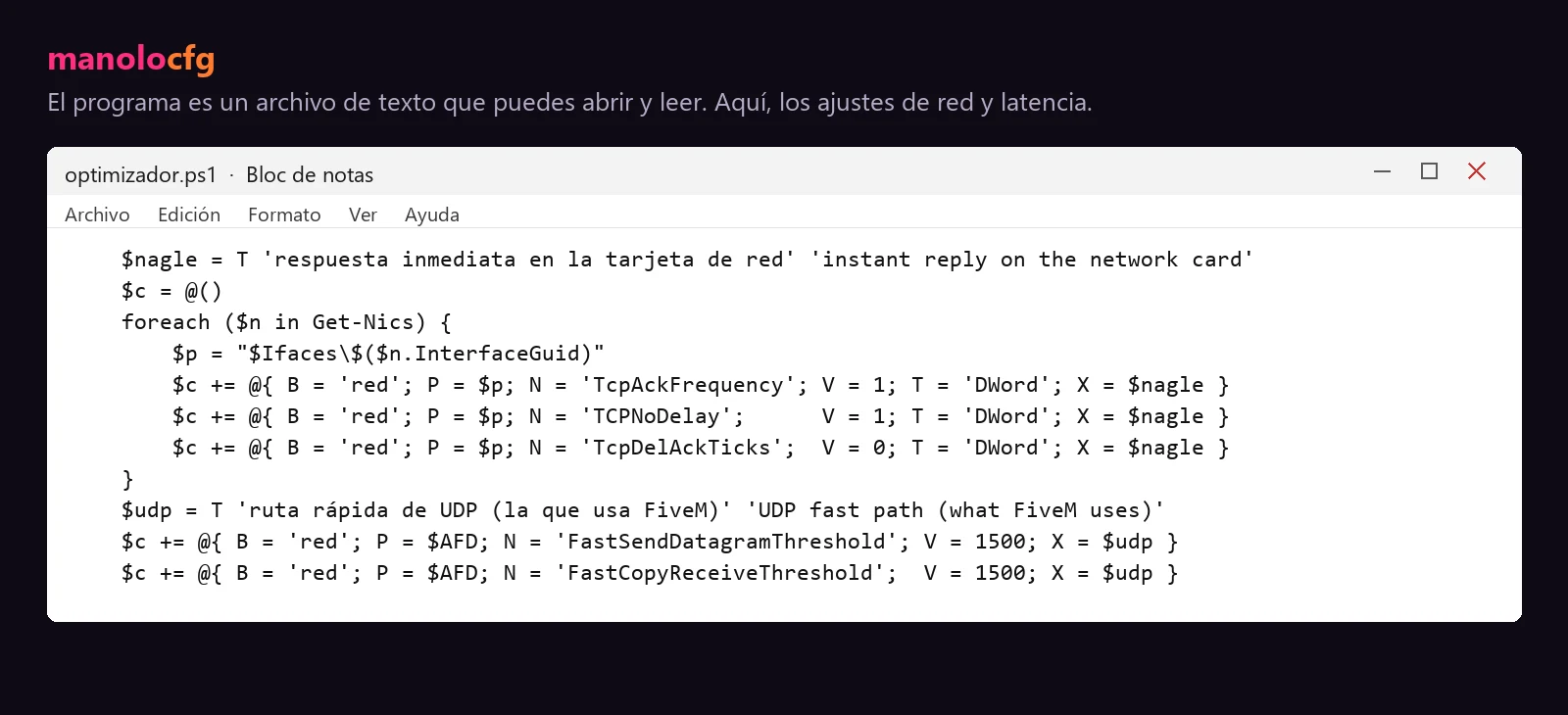
Un optimizador gratis con ajustes reales de Windows para red, latencia y FPS, que puedes leer línea a línea. Y lo que de verdad influye en los FPS de FiveM, explicado sin cifras inventadas.
Únete al DiscordActualizado el Por manolocfg
Es un .bat de código abierto. Ábrelo con el Bloc de notas y lee línea por línea lo que hace antes de ejecutarlo.
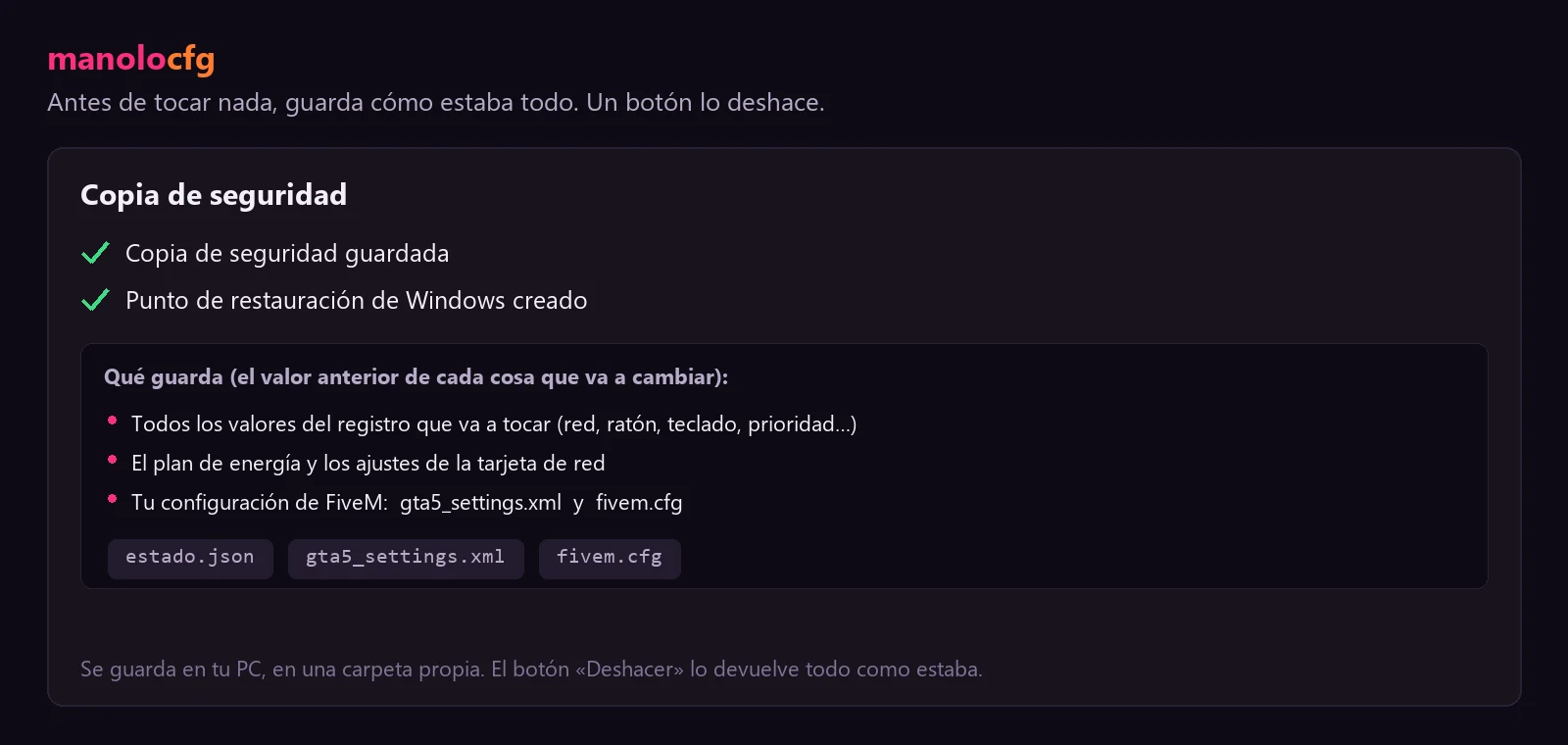
Guarda una copia de seguridad de lo que va a cambiar y lo deshaces entero con un clic.
No lleva la IP, la MAC, el DNS ni el nombre de equipo de nadie. Solo ajustes de Windows.
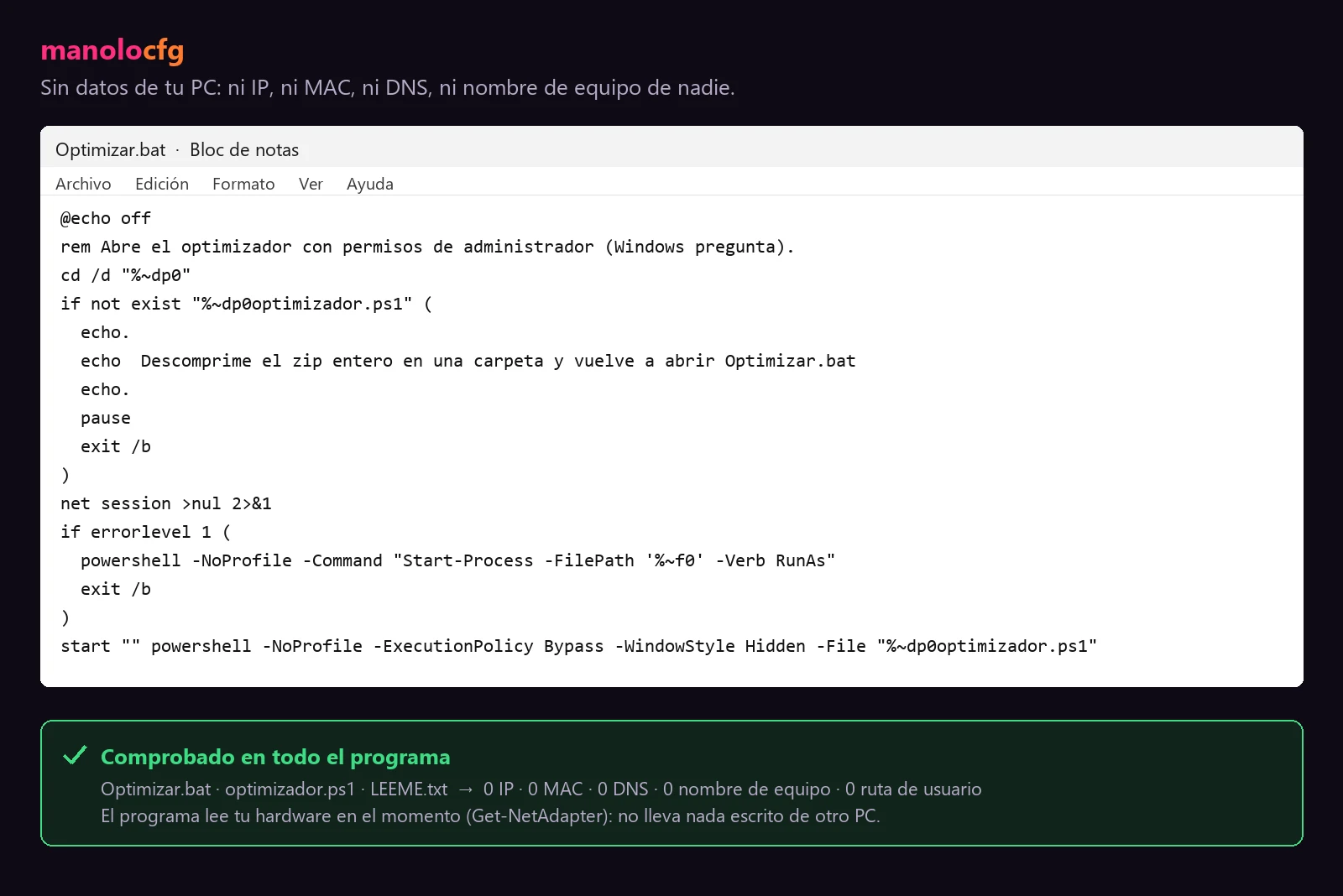
Nuestro optimizador configura ajustes reales de red, latencia y FPS en Windows. Nada más, y nada menos.
Hay muchos «FPS boost» para FiveM que venden humo. Este no. Esto es lo que lo hace distinto:
.bat de código abierto: ábrelo con el Bloc de notas y lee línea por línea lo que hace. Sin .exe raros.Si alguien te promete que vas a bajar tantos milisegundos de ping, seguro, te está mintiendo. Esto quita fuentes reales de latencia; no hace magia.
Queremos que sepas exactamente qué se toca en tu PC antes de ejecutar nada:
.bat antes de ejecutarlo. Clic derecho, «Abrir con» y elige el Bloc de notas. Cada ajuste está a la vista.El programa (Optimizar.bat, que abre optimizador.ps1) solo toca lo que ves aquí. Cada cosa tiene su casilla, así que puedes dejar fuera la que no quieras. No «multiplica los FPS»: son ajustes de Windows, del driver y de FiveM que bajan el retardo y los tirones.
| Dónde, en el registro | Qué pone | Para qué sirve |
|---|---|---|
…\Tcpip\Parameters\Interfaces\{tu tarjeta} → TcpAckFrequency |
1 |
Respuesta inmediata de la tarjeta de red (quita el ACK retrasado). |
…\Tcpip\Parameters\Interfaces\{tu tarjeta} → TCPNoDelay |
1 |
Apaga el algoritmo de Nagle: los paquetes salen sin esperar. |
…\Tcpip\Parameters\Interfaces\{tu tarjeta} → TcpDelAckTicks |
0 |
Sin demora al confirmar paquetes. |
…\AFD\Parameters → FastSendDatagramThreshold |
1500 |
Ruta rápida de UDP al enviar (FiveM va por UDP). |
…\AFD\Parameters → FastCopyReceiveThreshold |
1500 |
Ruta rápida de UDP al recibir. |
…\Policies\…\DeliveryOptimization → DODownloadMode |
0 |
Windows deja de usar tu subida para repartir sus actualizaciones a otros PC. |
| Dónde, en el registro | Qué pone | Para qué sirve |
|---|---|---|
HKCU\Control Panel\Mouse → MouseSpeed, MouseThreshold1 y MouseThreshold2 |
0 |
Apaga la aceleración del ratón: apuntas 1:1. La sensibilidad no se toca. |
HKCU\Control Panel\Keyboard → KeyboardDelay |
0 |
Sin retardo al mantener una tecla. |
HKCU\Control Panel\Keyboard → KeyboardSpeed |
31 |
Repetición de tecla al máximo que permite Windows. |
…\Accessibility\Keyboard Response → Flags |
122 |
Apaga las «Teclas filtro» y su atajo. |
…\Accessibility\StickyKeys → Flags |
506 |
Quita el aviso de Mayús ×5 que te saca del juego. |
…\Accessibility\ToggleKeys → Flags |
58 |
Quita el aviso de Bloq Mayús y Bloq Num. |
| Dónde, en el registro | Qué pone | Para qué sirve |
|---|---|---|
…\Multimedia\SystemProfile → NetworkThrottlingIndex |
0xFFFFFFFF (desactivado) |
Windows deja de limitar la red mientras juegas. |
…\Multimedia\SystemProfile → SystemResponsiveness |
10 |
Menos CPU reservada para tareas de fondo. Es el valor que recomienda Microsoft, no 0. |
…\SystemProfile\Tasks\Games → GPU Priority |
8 |
Prioridad de GPU alta en el perfil «Juegos» de Windows. |
…\SystemProfile\Tasks\Games → Priority |
6 |
Prioridad de CPU alta para los juegos. |
…\SystemProfile\Tasks\Games → Scheduling Category y SFIO Priority |
High |
El planificador y la entrada/salida tratan los juegos como prioritarios. |
…\Control\Power\PowerThrottling → PowerThrottlingOff |
1 |
Windows deja de frenar los programas para ahorrar. |
HKCU\System\GameConfigStore → GameDVR_Enabled y …\CurrentVersion\GameDVR → AppCaptureEnabled |
0 |
Apaga la grabación de fondo de la Xbox Game Bar. |
HKCU\Software\Microsoft\GameBar → AutoGameModeEnabled y AllowAutoGameMode |
1 |
Enciende el Modo Juego de Windows. |
| Dónde, en el registro | Qué pone | Para qué sirve |
|---|---|---|
…\CurrentVersion\Search → BingSearchEnabled |
0 |
La búsqueda de Inicio deja de mostrar resultados de Bing. |
…\Policies\…\Explorer → DisableSearchBoxSuggestions |
1 |
Sin sugerencias web en la búsqueda. |
…\ContentDeliveryManager → SilentInstalledAppsEnabled, PreInstalledAppsEnabled y OemPreInstalledAppsEnabled |
0 |
Windows deja de instalar por su cuenta apps de publicidad o del fabricante. |
…\ContentDeliveryManager → SystemPaneSuggestionsEnabled y SubscribedContent-338388Enabled |
0 |
Sin «sugerencias» ni contenido promocionado en Inicio. |
…\Policies\…\CloudContent → DisableWindowsConsumerFeatures |
1 |
Windows deja de instalar juegos y apps de publicidad. |
powercfg): activa el plan de Alto rendimiento, apaga el ahorro del bus PCIe (ASPM), desaparca los núcleos y fija el procesador para que no baje de potencia. Solo enchufado: con batería, un portátil sigue ahorrando.gta5_settings.xml y fivem.cfg): gráficos en modo competitivo, presupuesto de texturas según tu VRAM y el Anti-Lag de AMD. Los archivos del juego no los toca.Servicios de Windows (tampoco SysMain, Prefetch, el registro de eventos, PcaSvc ni la búsqueda), Defender, el cortafuegos, la virtualización, el TPM, el arranque seguro, la hora ni la identidad del PC (MAC, número de serie, nombre de equipo). No borra Prefetch, registros, historial ni la papelera. Todo queda apuntado en un registro de texto, por si un servidor te revisa el PC.
El optimizador se descarga gratis en el Discord. Entra al Discord y pregunta por él; allí te dicen dónde está y te ayudan si algo no te cuadra.
No hay un ajuste mágico. Los FPS en FiveM dependen de tu PC, de tus ajustes y, mucho, del servidor en el que juegas. Esto es lo que suele ayudar, en este orden:
cl_drawfps true. Mide siempre en el mismo sitio, con la misma cámara y un clima parecido, o no sabrás si algo ha ayudado. Te lo explicamos en cómo ver los FPS en FiveM.str_maxVehicleTextureRes con un valor más bajo que el de por defecto (1024) baja la calidad de las texturas de los coches y libera memoria. Y game_setDefaultEntityCapLimitToLow true, según la documentación de FiveM, «puede ayudar en equipos modestos».resmon true en la consola. Si un recurso gasta mucho más que los demás, lo más probable es que el freno sea ese script, no tu PC. Avisa al staff del servidor.Si no lo tienes claro, empieza por los dos primeros pasos: medir y ajustar los gráficos. Suele ser donde más se nota, sobre todo en un PC de bajos recursos.
Los tirones no son lo mismo que tener pocos FPS. Puedes tener un número alto y que el juego se congele un instante al girar o al llegar a una zona nueva. Lo normal es que vengan de:
resmon. Si pasa en un servidor y en otro no, lo más probable es que sea esto.str_maxVehicleTextureRes puede ayudar.FiveM.app\data; no es un paso de la documentación de FiveM. Aparte, si FiveM da errores de componentes que faltan, su documentación indica borrar el archivo caches.xml de la carpeta de la aplicación (%localappdata%\FiveM\FiveM.app). Lo tienes explicado en dónde está la carpeta de FiveM.cl_drawperf true o netgraph true.Nada de cheats ni de programas que den ventaja, nada que se meta en el juego y nada que oculte tu PC. Tampoco te vamos a prometer cifras. Lo nuestro es explicarte qué hace cada cosa para que decidas tú.
Si además de rendimiento buscas cambiar cómo se ve o se oye el juego, mira nuestros citizens, los sonidos de armas y las skins de armas.
Sí. Se descarga gratis en nuestro Discord. Allí también puedes preguntar si tienes dudas con algún ajuste.
No te vamos a dar una cifra, porque nadie puede saberla sin ver tu PC. El optimizador quita fuentes reales de latencia en Windows, y el resultado depende de tu equipo, de tu conexión y del servidor. Mide antes y después con cl_drawfps.
El optimizador no toca FiveM ni el juego: solo cambia ajustes de Windows. Los baneos globales de FiveM son para programas externos que se inyectan en el juego, y esto no se inyecta en nada. Aun así, cada servidor tiene sus normas: respétalas.
El optimizador hace una copia de seguridad antes de cambiar nada y se revierte entero con un clic. Vuelve a dejar Windows como estaba.
Ayuda a que Windows no estorbe, pero en un PC justo lo que más se nota son los ajustes del juego. Empieza por la guía de ajustes gráficos para PvP y por un citizen ligero.
Como solo cambia ajustes de Windows y no toca FiveM, no depende de qué FiveM uses.
Allí se ve cada skin en vídeo, se pide, se descarga y se pregunta. Todo se puede conseguir gratis dentro de la comunidad: entra y pregunta cómo.